Bien débuter avec Adventure Loom
Adventure Loom est un éditeur graphique pour créer un livre-jeu « dont vous êtes le héros » à la souris, puis l'exporter en un fichier HTML autonome, jouable dans n'importe quel navigateur. Ce guide t'accompagne pas à pas, dans l'ordre où travailler.
Ce tutoriel est à jour jusqu'à la version 1.0.0 de l'outil. Les versions suivantes ajouteront d'autres fonctionnalités qui ne sont pas encore couvertes ici.
Comprendre la structure d'un livre-jeu ici
Avant de cliquer partout, il faut avoir en tête les briques du logiciel :
| Notion | Rôle |
|---|---|
| Scène | Une « page » du livre : un texte, une image éventuelle, et une ou plusieurs sorties. |
| Choix | Un bouton en fin de scène qui mène à une autre scène (id cible). |
| Scène de fin | Une scène sans choix = fin de l'histoire (victoire / défaite / neutre). |
| Scène spéciale | Combat, piège, test de compétence ou boutique : la scène résout automatiquement un jet de dé ou une dépense, puis redirige vers une scène « succès » et une scène « échec ». |
| Paramètres du personnage | Jusqu'à 8 statistiques numériques (Vie, Force, Chance, Richesse…) que tu nommes toi-même. |
| Objets / inventaire | Objets trouvés en scène ou achetés en boutique, avec effet optionnel sur un paramètre. |
| Drapeaux de quête | Des interrupteurs on/off en mémoire, pour conditionner l'apparition de certains choix. |
Tout un livre repose sur un graphe de scènes reliées entre elles par leurs ids. C'est ce graphe que tu vas construire scène par scène.
Créer le projet et ses infos générales
- Au premier lancement, un projet vide est créé automatiquement.
- Donne un titre à ton livre, et choisis la langue de l'interface du livre exporté (indépendante de la langue de l'éditeur).
- Active une page de couverture si tu veux un effet « vraie couverture » (titre, sous-titre, auteur, image).
- Choisis un thème visuel (parchemin, sombre, moderne…) — purement cosmétique, modifiable à tout moment.
Écrire ta toute première scène
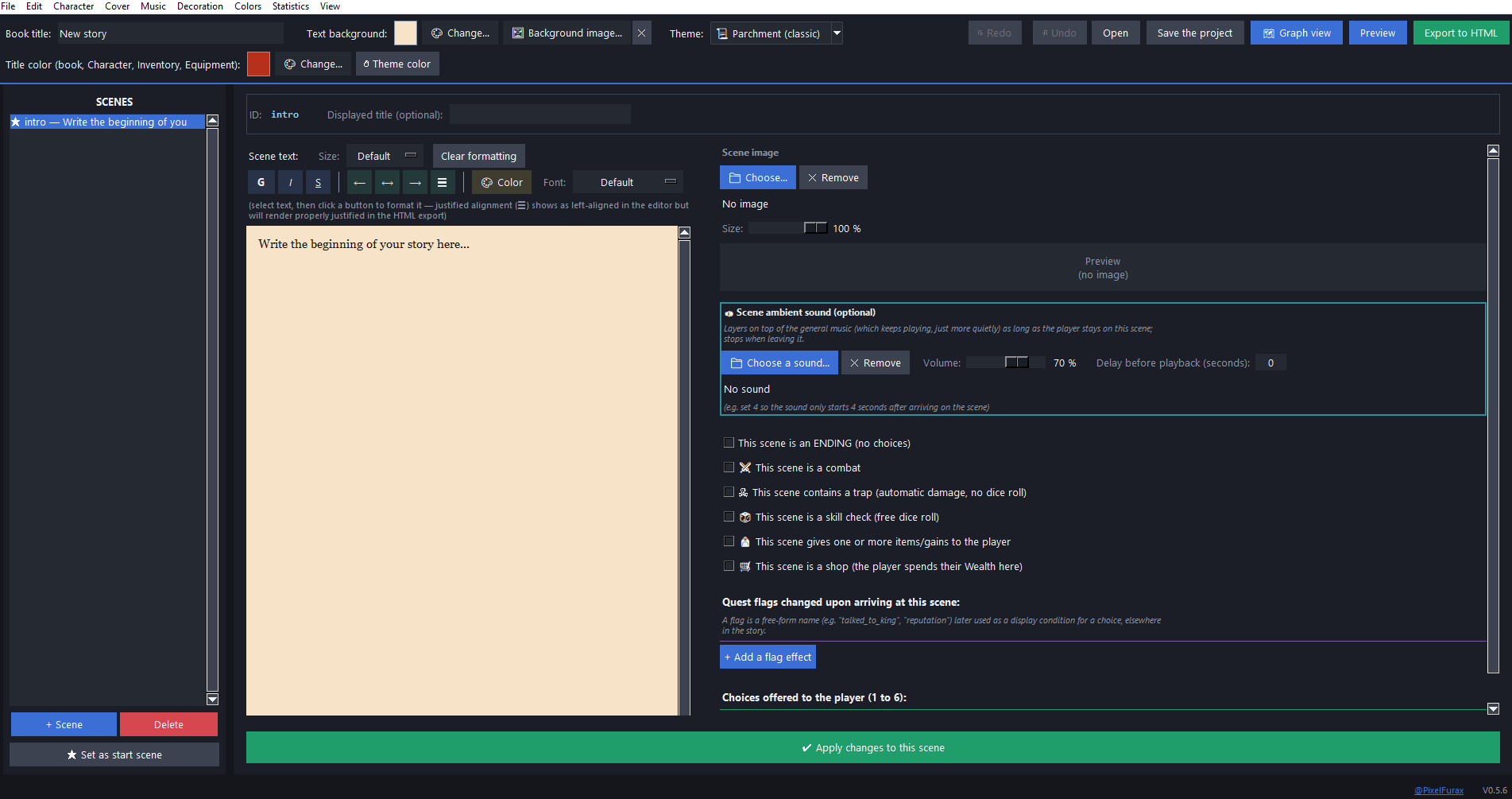
C'est le cœur du logiciel. Chaque scène a :
- Un id unique (ex :
depart,foret_1,mort_dragon) — référence interne, jamais vue par le joueur. - Un titre optionnel affiché en haut de la page.
- Un texte (brut ou mis en forme avec la barre d'outils : gras, italique, couleurs, alignement).
- Une image optionnelle, taille réglable en % de la page.
Marche à suivre concrète
- Crée une nouvelle scène → donne-lui un id simple, par exemple
depart. - Écris le texte d'introduction de ton aventure.
- Définis cette scène comme scène de départ du livre.
- Enregistre.
À ce stade tu as une scène sans sortie : elle serait considérée comme une fin. Passe au chapitre suivant pour la relier à la suite.
Ajouter des choix — le squelette de l'histoire
En bas du formulaire de scène se trouve la zone Choix. Pour chaque choix tu définis :
- Le texte affiché au joueur (ex : « Entrer dans la grotte »).
- L'id de la scène cible (ex :
grotte_1). - Une condition d'affichage optionnelle (drapeau, objet possédé, seuil sur un paramètre) — laisse vide au début.
- Une option pour consommer un objet en empruntant ce choix (ex : utiliser une clé) — à explorer plus tard.
Méthode conseillée pour ne pas se perdre
- Écris ton histoire de façon linéaire sur papier ou dans un fichier à part avant d'ouvrir l'éditeur : scène 1 → 2 choix → scène 2a/2b → etc. Note les ids à l'avance.
- Crée les scènes une par une en te référant à ces ids. Un choix peut pointer vers un id qui n'existe pas encore : le logiciel le signale comme un lien cassé, à combler plus tard.
- Utilise régulièrement la Vue graphe : elle affiche toutes tes scènes reliées par des flèches et met en évidence liens cassés et scènes orphelines. C'est l'outil le plus utile pour garder une vue d'ensemble d'un gamebook qui grossit vite.
Les scènes spéciales
Une fois le principe des choix acquis, certaines scènes peuvent embarquer une mécanique automatique. Une scène n'est qu'un seul de ces types à la fois (ou une scène normale à choix) :
Combat
- Un ou plusieurs ennemis (Vie, Force, Dextérité, Défense).
- Les paramètres du joueur qui servent de Vie / Force / Dextérité / Défense.
- Une scène cible en cas de victoire, une en cas de défaite.
- Le moteur gère seul les jets de dé, tour par tour, jusqu'à la mort d'un camp.
Piège
- Dégâts automatiques à l'arrivée (pas de jet de dé), avec un message optionnel.
- Une scène de « mort par piège » optionnelle si la Vie tombe à 0.
Test de compétence
- Jet de 1 ou 2 dés à 6 faces, + bonus optionnel d'un paramètre, comparé à un seuil (ex : « ≥ 4 »).
- Une scène en cas de réussite, une en cas d'échec, avec messages différents.
Boutique
- Une liste d'objets à vendre, achetés avec le paramètre « Richesse » choisi explicitement.
- Chaque objet a un prix, un stock (illimité ou non), et un effet optionnel sur un paramètre.
La feuille de personnage (paramètres)
Si ton histoire utilise des statistiques (Vie, Force, Chance…) ou une monnaie, active la feuille de personnage :
- Active « feuille de personnage » dans les réglages du livre.
- Renomme jusqu'à 8 paramètres (ex : Paramètre 1 → « Vie »), avec valeur par défaut, min et max.
- Si tu veux un système « point-buy » (le joueur répartit un budget de points à la création), active-le et fixe le budget.
- Si tu as une boutique, choisis explicitement lequel de tes paramètres sert de monnaie (« Richesse »).
Ces index de paramètres (0 à 7) sont ensuite référencés partout : combat, objets, tests de compétence. Définis-les donc avant de configurer tes scènes spéciales.
Objets et drapeaux de quête
Objets trouvés : ajoutés sur une scène, ils vont dans l'inventaire du joueur à son arrivée (ou en gain instantané si « instant », ex : trouver de l'or). Un objet peut être :
- simple (utilisation = effet une fois, puis disparaît),
- objet-clé (sert de condition, ne se consomme pas en cliquant dessus),
- équipable (bonus actif tant qu'il est porté).
Drapeaux de quête : un simple interrupteur mémorisé (ex : a_la_clef = vrai). Combinés à une condition sur un choix, ils permettent des embranchements du type « ce choix n'apparaît que si le joueur a déjà parlé au roi ».
C'est ce qui permet de faire des gamebooks non-linéaires avec de vraies conséquences, au-delà du simple « choix A ou B ».
Habillage — à faire en dernier
Une fois l'histoire jouable de bout en bout :
- Thème visuel et couleurs avancées (cadres, textes, barres de stats, bandeaux de fin).
- Cadre décoratif image (bordure 9-slices autour des panneaux).
- Musique de fond en boucle + ambiance sonore par scène.
- Page de couverture (titre, sous-titre, auteur, illustration).
Vérifier avant d'exporter
- Validation : détecte scènes orphelines, liens cassés, scènes sans issue non marquées comme fin.
- Vue graphe : vérifie visuellement que toutes les branches se rejoignent ou terminent bien quelque part.
- Export PDF de relecture : pratique pour faire relire le texte sans ouvrir l'éditeur.
Exporter en HTML
- Utilise la fonction d'export HTML.
- Le logiciel génère un fichier unique autonome, images / musiques / sons intégrés en base64 — rien d'externe à joindre.
- Ce fichier s'ouvre dans n'importe quel navigateur et se partage tel quel (email, clé USB, hébergement web basique). Les sauvegardes du lecteur sont stockées localement dans son navigateur, liées à un identifiant unique du livre — stables même si tu renommes le titre plus tard.
Méthode de travail conseillée, en résumé
- Plan : esquisse ton arborescence de scènes avant d'ouvrir l'éditeur (ids + résumé de chaque scène).
- Squelette : crée toutes les scènes avec juste texte + choix, quitte à avoir des liens cassés temporaires.
- Vue graphe régulièrement, pour repérer trous et impasses.
- Mécaniques : ajoute combats / pièges / tests / boutique une fois la trame validée.
- Paramètres et objets : configure la feuille de personnage avant de câbler les effets dessus.
- Validation intégrée pour la chasse aux erreurs.
- Habillage (thème, couleurs, musique, couverture) en tout dernier.
- Export HTML et test en conditions réelles dans un navigateur.
Une fois ce cycle fait une première fois sur une mini-histoire de 5 à 10 scènes, tu auras tous les réflexes pour attaquer un gamebook plus ambitieux.
← Retour à Adventure Loom